

MySQL 数据库的创建、备份与恢复
一、 数据库的创建
打开命令行窗口,输入 mysql -uroot -p 回车,提示输入密码,输入 root 用户密码。
说明:-u 后紧跟用户名,-p 后紧跟密码,如果没有输入密码,接下来会提示输入密码,
建议-p 后不要直接输入密码,这样可以保证安全性
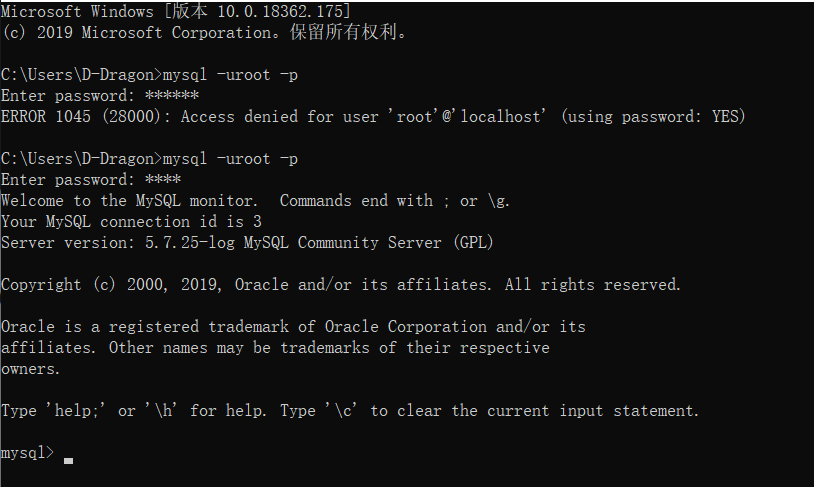
进入 mysql 之后,是以 mysql>开头,可以输入相应命令进行操作,每条命令必须以
“;”
(英文字符)结尾
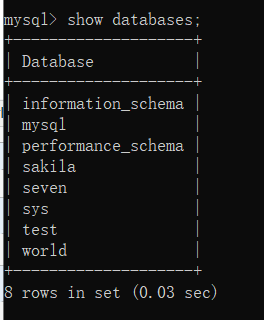
- 在创建数据库之前可以查看一下 root 用户当前拥有的数据库
输入命令 show databases;
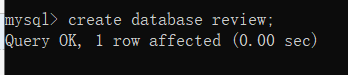
- 创建数据库
输入命令 create database 数据库名;
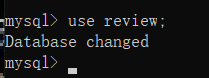
- 使用数据库
输入命令 use 数据库名;
- 查看数据库拥有的表
输入命令 show tables;
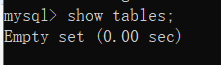
可以看出我们新建的数据库没有任何表。
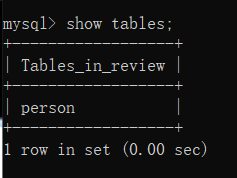
在
数据库中添加一个表(person),加入学号(id),,姓名(name)等属性

二、 数据库备份与恢复
A、备份
打开命令窗口,输入命令 mysqldump -uroot -p 数据库名 > 文件名.sql


输入命令 mysqldump -uroot -p 数据库名 >
路径\文件名.sql 备份到指定路径下
B、恢复
打开命令行窗口,登录 mysql,建立你要还原的数据库,输入"create database test;”
回车,切换到刚建立的数据库,输入"use test;”回车,导入数据,输入"source test.sql;”
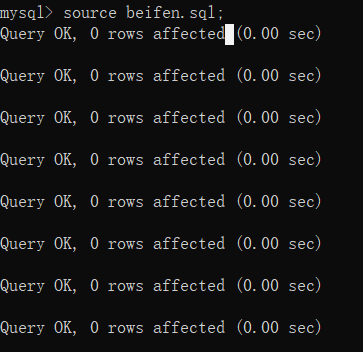
回车,开始导入,再次出现"mysql>"并且没有提示错误即还原成功。其中,test.sql
为数据库备份时导出的文件。
也 可 以 在 没 有 登 录 mysql 下 直 接 恢 复 数 据 库 , 在 命 令 行 下 输 入 mysql -uroot -p
test<test.sql,输入密码即可。其中 test 为新的数据库名,test.sql 为备份的数据库文件。
三、 数据库删除
输入命令 drop database test;
启动SQL Server 的方法
** **
在开始
à
程序中,打开 SQL Server ManagementStudio
点击连接,若连接不上,则打开
SQL Server 配置管理器;
或在服务管理器中启动对应服务
** **
** **
** **
注:本图是
DBMS 需要启动的服务列表
** **
连接成功后,进入如下图所示的界面
** **
** **
** **
一、SQL Server数据库创建
右键数据库,选择新建数据库
在弹出的对话框配置数据库信息,同时生成数据文件和事务日志文件两个文件
,点击确定
二、
SQL Server
数据库备份
1.右键服务器对象下的备份设备,选择新建备份设备
配置相关信息
确定之后,在备份设备下就有了新建的备份设备,但是这里还没有备份数据库
在数据库目录下右键要备份的数据库,选择任务
->备份
在弹出的对话框中,点击添加按钮,在弹出的对话框中选备份设备,选择新建的备份设备
确定,即可备份数据库
2.
命令备份
三、SQL Server数据库删除
右键数据库下要删除的数据库,选择删除,在弹出的对话框中直接确定,即可
四、
SQL Server
数据库恢复
1.右键数据,选择还原数据库
在
弹
出
的
对
话
框
中
选
择
设
备
,
点
击
…
按
钮
,
在
弹
出
的
对
话
框
中
选
择
添
加
,
在
弹
出
的
对
话
框
中,
会
列
出
已
经
备
份
的
所
有
数
据
库
,
选
择
要
恢
复
的
数
据库
选择好要恢复的数据库,确定后,如下图,确定即可恢复数据库
2.通过数据文件和事务日志文件恢复数据库
退出 SQL Server 后,打开 SQL Server 配置管理器;
或在服务管理器中停止对应服务
** **
然后将生成的数据和日志文件复制,然后再将配置管理器中的每一项服务重启。
连接 **SQL Server,**右键数据,选择附加
选择之前保存的
.mdf 文件,点击确定
test 数据库就恢复成功了
注意
:
如果附加
数
据库的时
候
出现这种
问
题
,
是因
为
文件访问
权
限的原因
,
我们需要
找
到
数
据
库
的
.mdf
和
.
ldf
文
件
赋
予
权
限
就
可
以
了
。
以
.mdf 文件为例
,右键属性,点击安全
1 | 1 |
选择编辑,点击添加
1 | 1 |
点击高级,点击立即查找之后,选中下方的
everyone,点击确定,确定
之后在 everyone 权限下面全选允许就可以了。同理我们需要对.ldf 文件赋予权限,步骤跟这个一样。
3.命令恢复
