

刚从Eclipse切换到IntelliJ Idea,之前使用eclipse时用到了注释模板,包括类注释和方法注释,现在分别讲一下在Intellij Idea中如何进行配置,作为备忘
一. 类注释模板配置
1. 配置效果
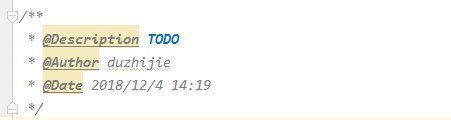
2. 配置方法
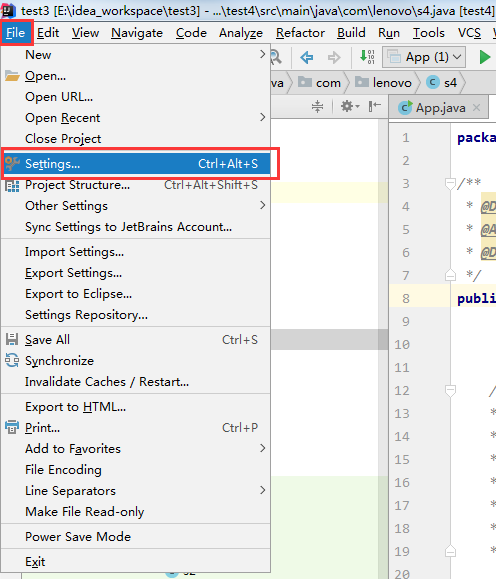
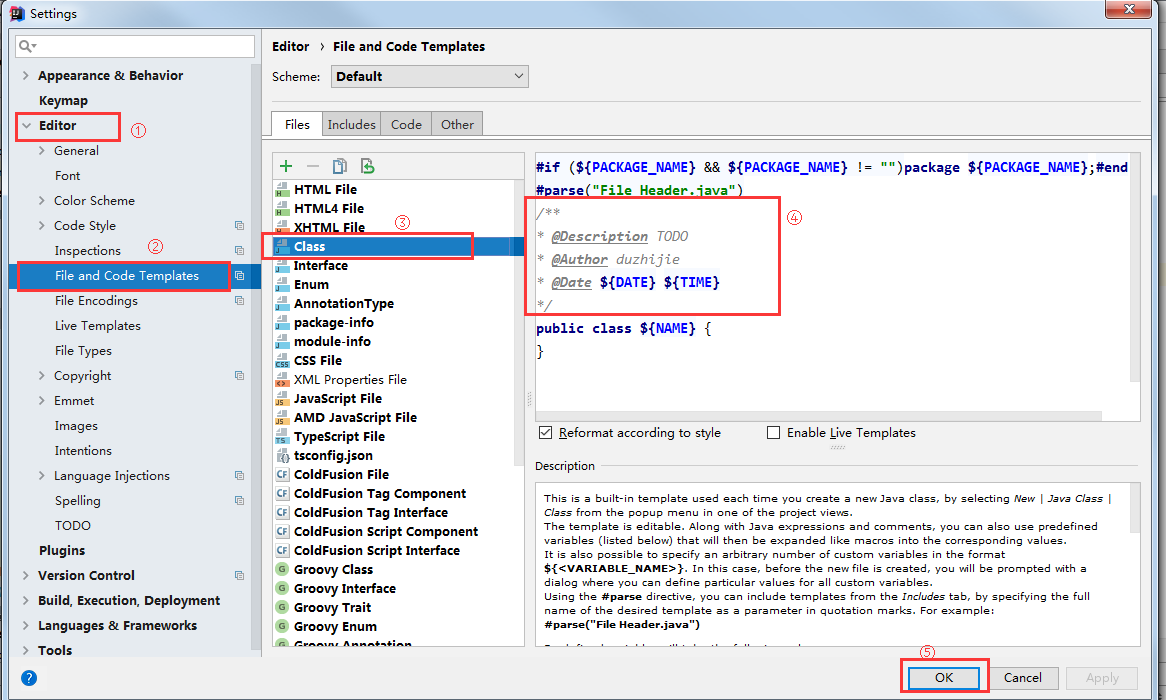
【File】–>【settings】–>【Editor】–>【File and Code Templates】–>【Files】–>【Class】
一. 类注释模板配置
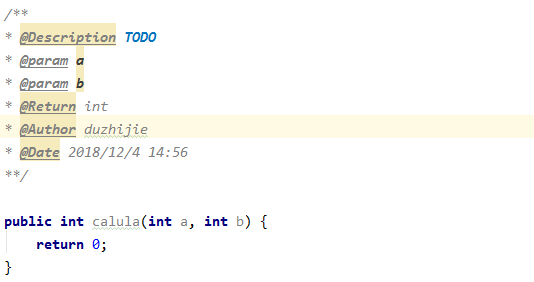
1. 配置效果
注意:
关于参数的注释,网上有一些配置是将多个参数列在一行,形如:**@param [a, b],**当然网上也提供了将多个参数列成多行的形式,即上图所示效果,这是用脚本实现的,但是网上的脚本因空格问题,老是对不齐,本人有强迫症,修改了一下(起始就是去了个空格),使之对的比较整齐,如上图所示效果。
2. 配置方法
IDEA还没有智能到自动为我们创建方法注释,这就是要我们手动为方法添加注释,使用Eclipse时我们生成注释的习惯是:/**+Enter,这里我们也按照这种习惯来设置IDEA的方法注释。
(1)打开页面配置
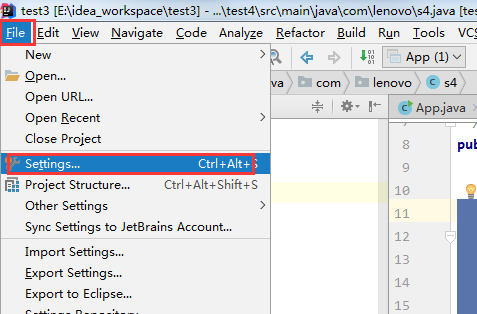
(2)创建模板组
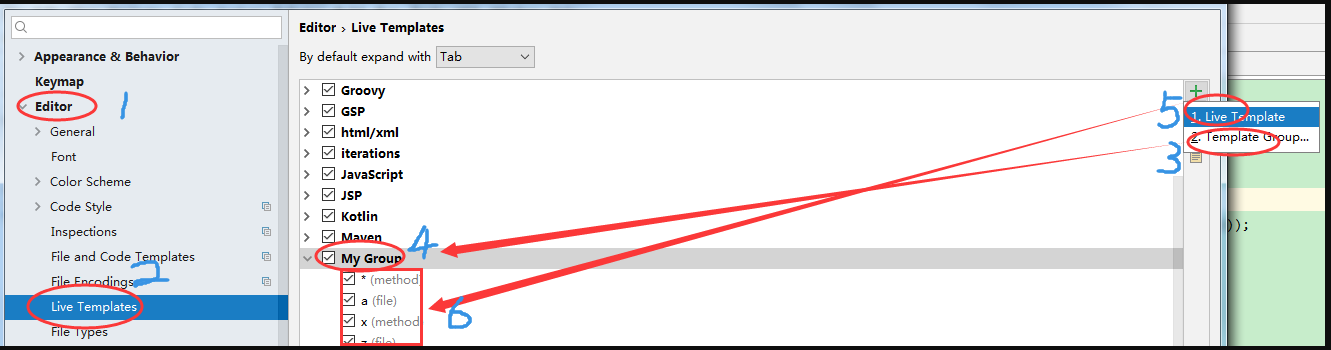
【Editor】 –> 【Live Templates】 –> 【点击“+”】 –> 【Template Group】 –> 【输入名称,点击OK(我输入的是My Group)】,如下图中步骤1~4
(3)创建模板
选中新建的模板组(My Group) –> 点击“+” –> 1.Live Template,如上图中步骤5~6
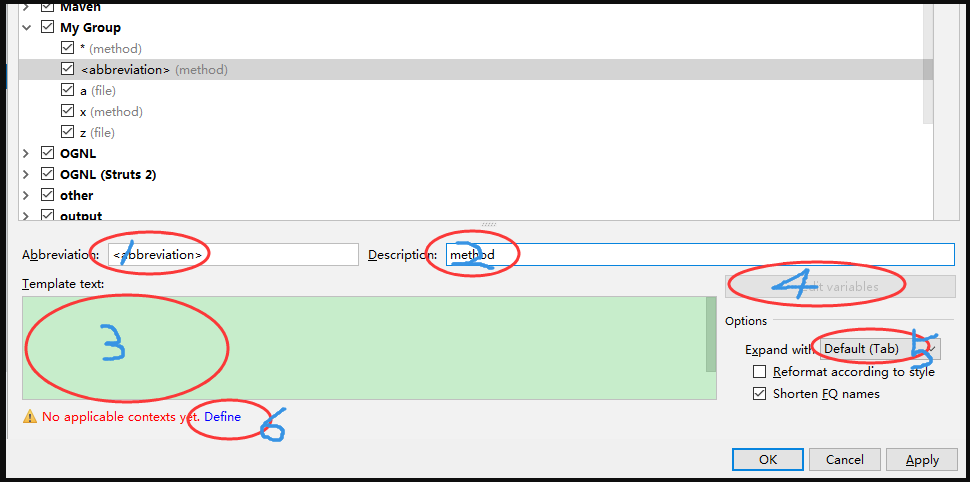
(4)模板设置:
- 1.设置模板前缀,如果设置为*,使用时 /** + Enter键(第5步设置该按键),如果设置为a,使用时 /*a + Enter键,其他类推
- 2.设置该模板应用范围,mothed表示方法,file表示类上面
- 3.填写模板内容,具体内容会在后面补充,可以参考
- 4.设置模板中变量的取值
- 5.设置执行按键,默认是Tab,我一般习惯改为Enter键。该功能主要配合步骤1中的模板前缀使用
- 6.设置模板应用范围,一般是点击第一个进行全选操作。
(5)模板内容
设置模板内容,如上图步骤3位置所示:
2
3
4
5
6
7
8
2* @Description TODO
3$params$
4* @Return $return$
5* @Author duzhijie
6* @Date $date$ $time$
7**/
8
(6)设置模板变量的取值,对应上图步骤4操作,如下
在这里设置模板变量取值,或者用脚本,或者用idea自带的方法,如
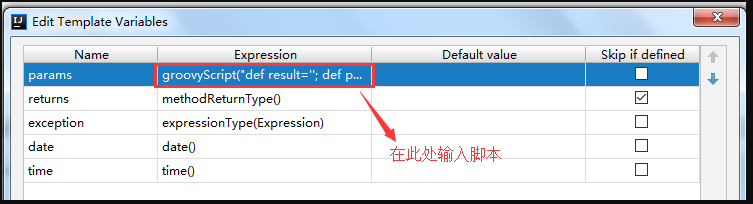
方法参数param取值的脚本如下所示:
2
2
注意:只有用这个脚本,多个参数才是才是各占一行,如果用 methidParameters(),则多个参数会只占一行,形如:@param [a, b],
